
1.1 windows10版本选择
win10版本必须在10586(win10的小版本号)以上而且必须是64位,查看小版本号在命令行中输出cmd就可以看到
1.2 docker下载
https://download.docker.com/win/stable/Docker%20for%20Windows%20Installer.exe
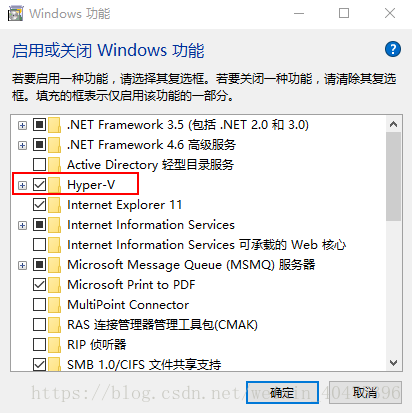
1.3 开启win10的Hyper-V
控制面板 -> 程序 -> 启用或关闭Windows功能 -> 选中Hyper-V
1.4 安装Docker
用刚才下载的安装包安装,安装完成后,启动Docker
如果没有开启Hyper-V,启动Docker的时候会提示开启Hyper-V
如果没有开启Hyper-V,启动Docker的时候会提示开启Hyper-V
如果启动的时候,提示内存不足,启动失败,可以在setting设定中调节VM内存大小
镜像加速:
鉴于国内网络问题,后续拉取 Docker 镜像十分缓慢,我们可以需要配置加速器来解决,我使用的是阿里的镜像地址:
上面是公司的镜像仓库地址
选择docker位置:
docker_IP设置:
2)挂在在pycharm
在pycharm左上角的file找到settings,点击
设置docker tcp
Certicicates folder为需要docker运行项目的地址。
点击Project下拉选项的第一个,点击图示Show all
弹出框会显示已有的虚拟环境,本地环境或者docker镜像,点击+号,然后点击Add Remote
此时选择docker 镜像的时候,pycharm2018版和2017版还是不一样的。如下所述…
2017pycharm:
如图所示:
1:选择Docker,2:如果已有Docker Server就直接选择,没有点击New,新建一个,3:选择Docker的镜像名称,4:选择Python路径,此时注意的是,如果使用的是python2的镜像,直接写Python,使用的是Python3的Docker镜像,则要写上python3,否则会报下方第二个图的一个错误。
2018pycharm:
操作和2017版是一样的,下图所示
Docker镜像已经选择好了,接下来就是配置启动
如果选择镜像(image name)的时候,提示以下错误:
原因是docker没有设置tcp映射,在docker settings里面设置如下图,就可以解决了。
点击右上角的Edit Configurations
点击+号,选择python,
1:可以自定义名字,我这里是自定义的manage,因为启动的是Python的Django项目,
2:点击选择你要启动的文件的路径
3:这里输入启动命令runserver 0.0.0.0:8000,相当于命令行python manage.py runserver 0.0.0.0:8080,这种方式的好处就是可以输入IP访问,同一局域网之内的也可以访问,但是要把windows防火墙关掉,当启动多个项目时,可以设置不同的端口号,用来区别访问
4:选择Docker镜像
5:配置docker映射,具体操作会再下一个图说明
点击图示+号,输入和之前配置的启动项一样的端口号,以及IP
然后点击左上角的运行,运行成功之后会出现下方的提示。
最后说一句,docker挂在在pycharm之后,如果在pycharm运行,会运行一个容器。
Over,完毕。
————————————————
版权声明:本文为CSDN博主「微光刺眼丶」的原创文章,遵循CC 4.0 by-sa版权协议,转载请附上原文出处链接及本声明。
原文链接:https://blog.csdn.net/weixin_40475396/article/details/80283670
Comments Closed.